
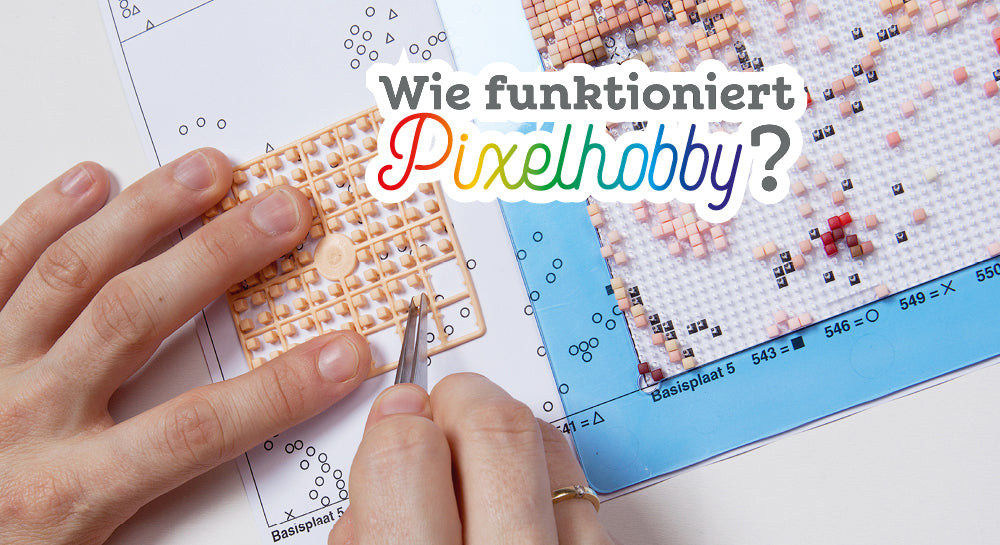
Mit PixelHobby® erstellst du von jedem Bild oder jeder Vorlage ein individuelles Mosaik-Bild. Die ca. 2 x 2 mm großen Pixel werden dazu mit einer Pinzette auf die Basisplatte gesteckt. Unter die durchsichtige Basisplatte werden die ausgedruckten Steckvorlagen gelegt. Vier Symbole sind mit Farbnummern gekennzeichnet. Anhand der Symbole wird mit der Pinzette der einzelne Pixelstein aufgesteckt.
Einfach das gewünschte Bild in den Designer laden und das Programm erstellt sofort eine Voransicht des Motivs als 2x2 Platten Version.
zum Download PixelHobby Designer Version 2.0 für Windows© (ca. 7 MB) (für Folgen, die durch die Installation und Benutzung des Programms entstehen übernehmen wir keinerlei Haftung)
Du kannst auch den Online-Designer nutzen oder uns dein Bild zusenden und wir erstellen dir eine Vorlage.
Du kannst Größe und Farbbrillanz verändern, besonders wichtige Teile als Vordergrund hervorheben, und weitere Details einstellen.
Fertig? Dann musst du nur noch dein eigenen Vorlage ausdrucken.
Hier ein paar Beispiele:
|
Original |
Pixelbild |
Nahaufnahme |
||

|

|
 |
|
Original |
Pixelbild |
Nahaufnahme |
||

|

|
 |
Wenn du die Vorlage und die Materialliste ausgedruckt hast, kannst du mit der Materialliste das entsprechende Zubehör direkt bei uns bestellen.
Hinweis:
Du kannst uns deine Bestellung auch über den Designer (nur offline Version) senden. Bitte ändere hierzu die Empfänger Mail-Adresse in info@pixelhobby-shop.de damit die Bestellung direkt zu uns kommt und nicht in Holland ankommt.
Alternativ kannst du die schon vorhandenen Vorlagen bei uns im Shop kaufen.
Starte in dein neues Hobby!
Du brauchst:
Basisplatte – Pixelquadrate – Pinzette – Vorlage
Und so funktioniert es: Die transparente Basisplatte wird auf die Vorlage aufgelegt.
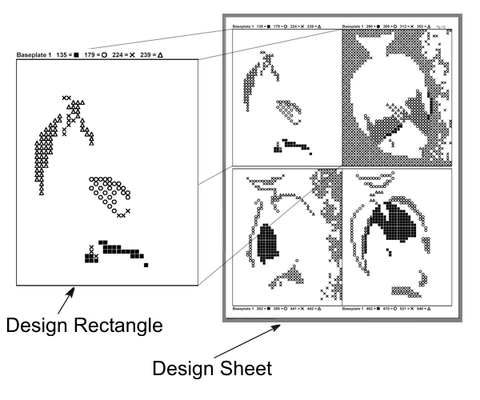
Durch die Basisplatte kannst du die aufgedruckten Symbole erkennen. Jedem Symbol ist eine Farbe zugeordnet. Vier Farben pro Vorlagenrechteck. Die Farbe steht auch auf der Rückseite der Pixelquadrate, sodass du immer die richtige Farbe zur Hand hast.
|

|
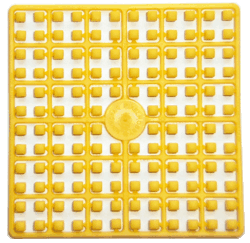
Nun kannst du mit der Pinzette immer ein Pixel nach dem anderen ab zupfen und auf die vorgegebene Stelle der Basisplatte stecken.
Nach und nach steckst du die einzelnen Farben komplett auf ein Vorlagenrechteck. Wenn du alle vier Farben gesteckt hast, wird die Basisplatte aufgenommen und auf das nächste Vorlagenrechteck aufgelegt. Zum Bestecken einer Basisplatte werden also immer mehrere Vorlagenrechtecke unter die transparente Basisplatte gelegt. Aufpassen! Bevor die Grundplatte auf das nächste Vorlagenrechteck gelegt wird, nochmals kontrollieren, ob auch alle Symbole besteckt wurden.
Wichtiger Hinweis: Auf der Rückseite der Basisplatten ist ein transparenter Pfeil angebracht. Bitte sorgfältig darauf achten, dass dieser Pfeil immer in dieselbe Richtung zeigt, damit das Motiv nicht verdreht wird.
So entsteht dein Pixel Bild!